Constructor de página web
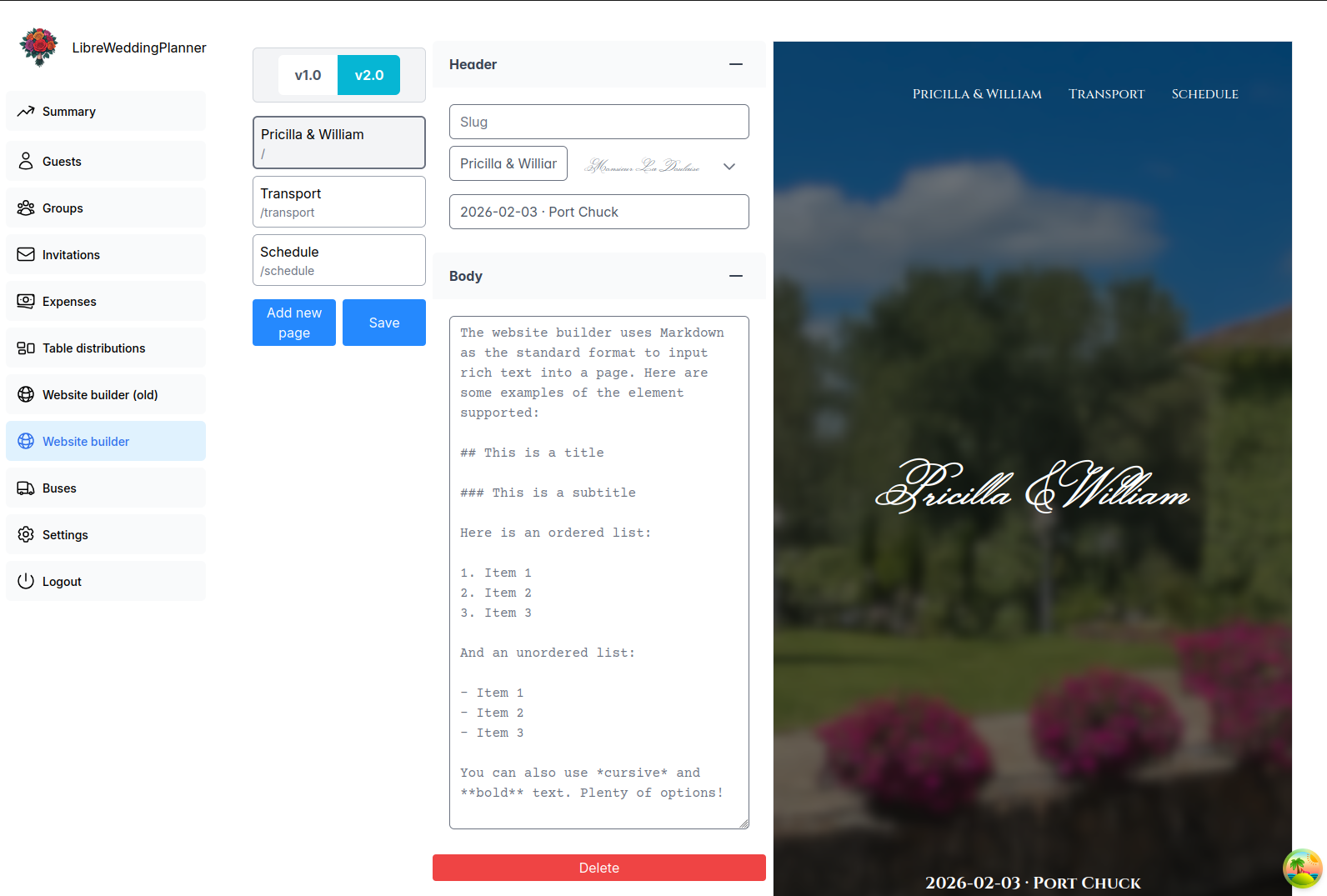
La versión anterior del contructor de página web (llamada v1.0) se ha descontinuado en pro de la v2.0. Animamos a quienes estén aun usando la versión antigua a migrar a la nueva, ya que la antigua se eliminará en las próximas versiones.
En esta página, puedes crear una página web con información adicional sobre la boda. La página está dividida en tres columnas:
Selección de versión y listado de páginas
En la parte superior de esta columna encontrarás un selector que permite elegir entre la versión vieja, v1.0 y la nueva, v2.0. Todos los usuarios nuevos tienen la versión nueva habilitada por defecto. Al hacer clic en los botones, se habilita la versión nueva del constructor (todavía editable a través de la opción de menú Constructor de páginas web (viejo)) o el nuevo (accesible a través de la opción de menú Construcor de páginas web).
Bajo el selector de versiones, encontrarás una lista con las páginas que conforman tu página web. Cada página se identifica por un título y un slug. Al final de esta columna, encontrarás botones para añadir una página nueva, o guardar los cambios.
Cada página genera automáticamente una entrada en el menú. Ten en cuenta que la página web no se guarda hasta que hagas clic en el botón Guardar. Ten en mente que la página web es pública, por lo que recomendamos no incluir información sensible en ella.
Editor de páginas
En esta sección se pueden encontrar diferentes elementos:
- Slug: la parte que se muestra tras el segmento
/sitede tu página web. Una de las páginas (habitualmente la primera) tiene que tener el slug vacío, convirtiéndose así en la página de inicio. No se permiten slugs duplicados, ya que de otra forma no sería posible determinar el qué página se está visitando. - Título: el título a mostrar en la cabecera.
- Subtítulo: una información opcional, que se mostrará en la parte inferior de la cabecera. En la captura de pantalla de arriba, se usa para mostrar la fecha de la boda y la ciudad donde tendrá lugar.
- Tipo de fuente: podemos elegir la fuente a usar en el título.
- Cuerpo: El contenido de la página. Utiliza el formato Markdown, que provee de una forma sencilla de definir cabeceras, negrita, cursiva, listas, separadores, y otros elementos comunes de páginas web. Si no se proporciona un cuerpo, la cabecera ocupará toda la página.
Un botón de Borrar en la parte inferior se usa para eliminar la página. Ten en cuenta que la página no se guarda realmente hasta pulsar el botón Guardar.
Vista previa
El último panel muestra una vista previa de la página seleccionada, tal y como se mostraría en tu página web. El contenido (título, páginas, cuerpo, etc.) se actualiza automáticamente a medida que editas la página.