Invitaciones
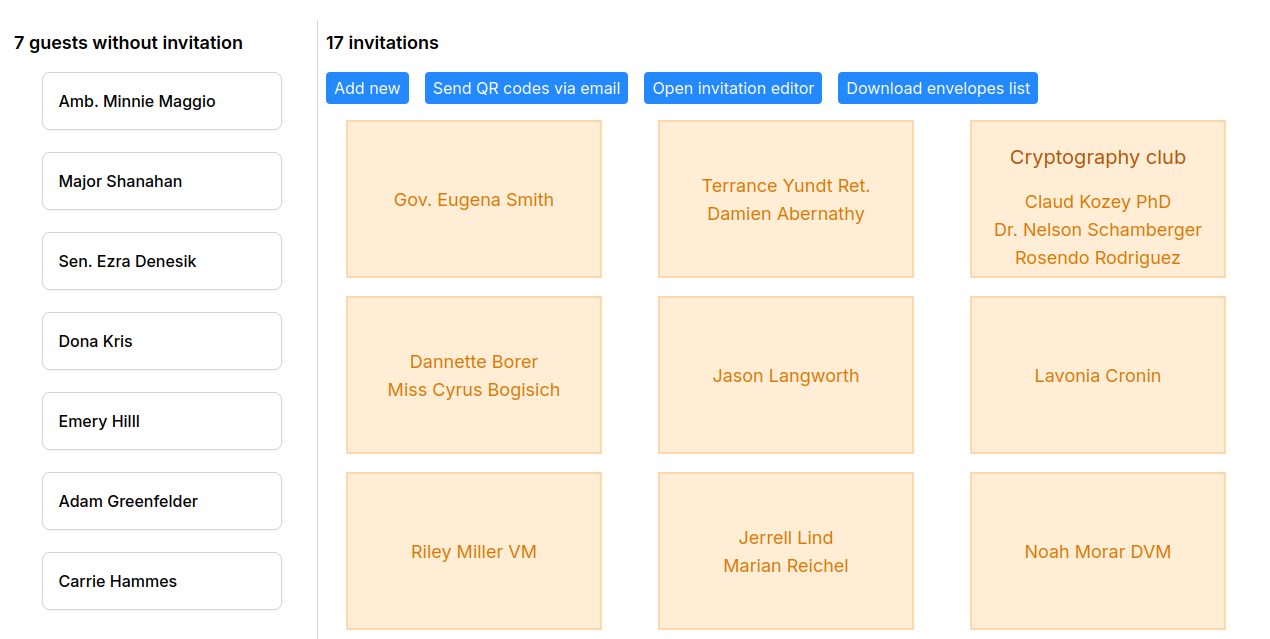
A menudo, varios invitados se agruparán en la misma invitación, por ejemplo en el caso de parejas y familia cercana. En esta página puedes configurar qué personas estarán incluidas en cada invitación.
En la columna de la izquierda, encontrarás los nombres de los invitados que no tienen una invitación asignada. En la derecha, hay una lista de invitaciones que han sido definidas. Simplemente arrastra a una persona de la columna de la izquierda a una invitación de la derecha para incluirla. También es posible arrastrar invitados dentro de una misma invitación para cambiar el ordern relativo entre ellos (por ejemplo, en el formulario de RSVP).
Al pasar el ratón sobre una invitación, verás tres iconos:
- Un icono de un carnet que asigna un nombre provisional a la invitación. Al hacer clic en el nombre, puedes cambiarlo o eliminarlo, así como descartar los cambios. Este icono está oculto si la invitación ya tiene un nombre.
- Un icono de un enlace que copia la URL del formulario de RSVP al portapapeles. Puedes enviar este enlace usando tu canal preferido, o utilizar el botón Enviar códigos QR por email, que te enviará (al administrador) un email con un enlace donde descargar un archivo con todas las invitaciones en formato de imágenes. Estas invitaciones tendrán el estilo configurado en el editor de invitaciones, y contendrán los nombres de los invitados (si está configurado) y un código QR que enlaza al formulario RSVP. Esta funcionalidad viene bien, por ejemplo, si tienes pensado imprimir y enviar las invitaciones.
- Un icono de un cubo de basura para eliminar la invitación. Los invitados asignados (si hay alguno) se moverán a la columna izquierda junto con el resto de invitados que no tienen una invitación asignada.


En este momento no hay forma de eliminar un invitado de una invitación, por lo que tendrás que eliminar y crear la invitación de nuevo.
Una vez las imágenes se han descargado y descomprimido, puedes utilizar la funcionalidad de imprimir de tu visor preferido para organizarlas en el formato deseado (por ejemplo, 2x2, 4 invitaciones por página) e imprimirlas a un archivo (formato PDF).
También puedes usar img2pdf *.png -o invitations.pdf para convertirlas en un solo archivo PDF (una invitación por página). Después, usa la funcionalidad de impresión del visor de PDFs para hacer lo mismo.
Editor de invitaciones
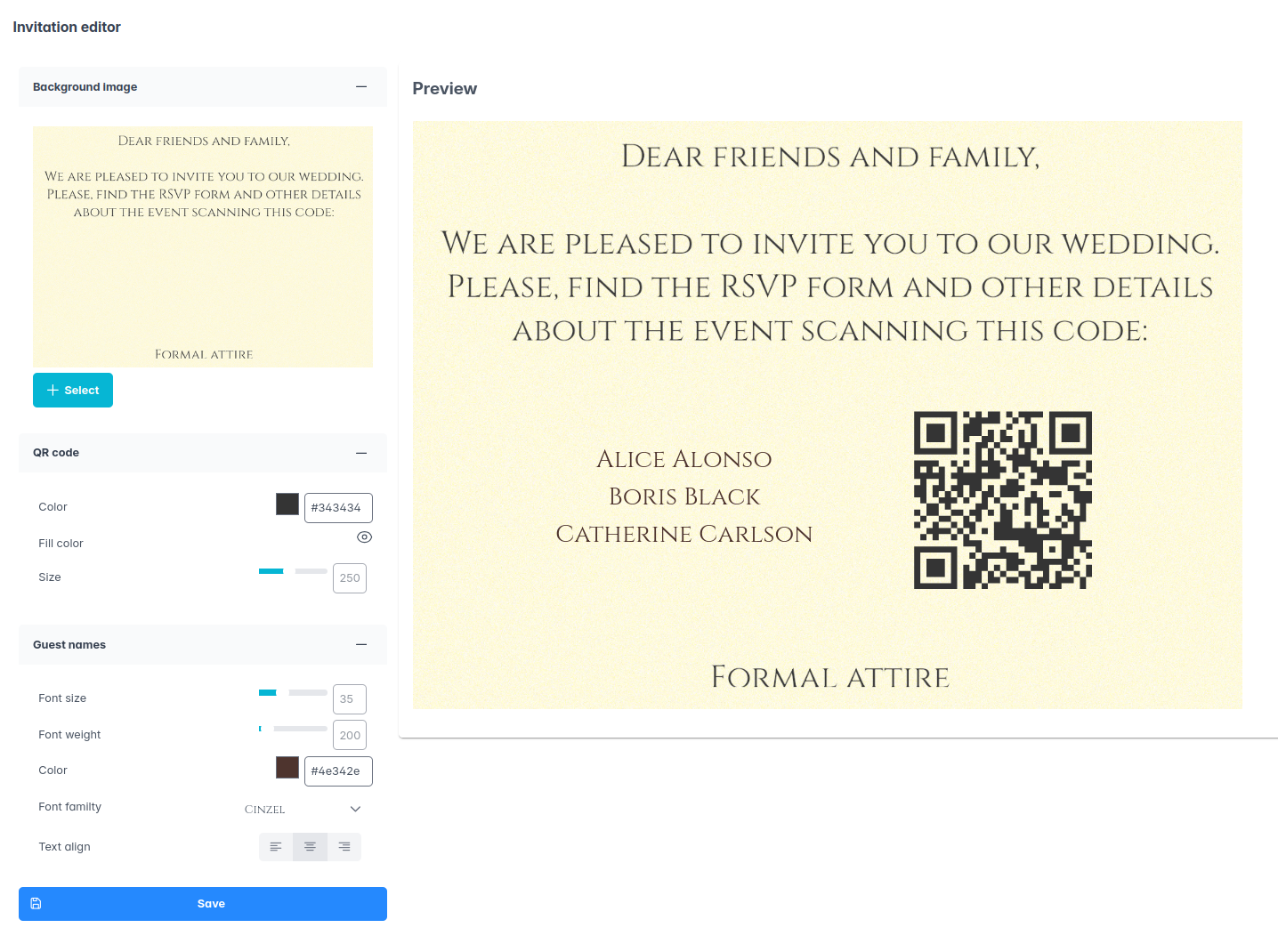
El editor de invitaciones te permite configurar la apariencia de las imágenes anteriormente mencionadas. Hay varios aspectos a configurar:
- Imagen de fondo.
- Estilo del código QR: color, color de fondo (opcional), tamaño y posición (arrastrar).
- Estilo de los nombres de los invitados: color, tipo de fuente, tamaño, grosor, alineamiento (izquierda, centro, derecha) y posición (arrastrar). Usando cero como tamaño de letra hace que el texto desaparezca.
La sección Previsualización refleja automáticamente los cambios realizados en la barra lateral. Haz clic en el botón Guardar para persistir los cambios.
La lista de fuentes disponibles es ciertamente limitada. Se pueden instalar más fuentes bajo demanda, siempre y cuando tengan una licencia lobre (OFL o similar). Por favor, usa el gestor de incidencias para solicitar que se incorporen nuevas fuentes.
Listado de sobres
En ocasiones, quieres tener un documento con la lista de los nombres que hay que imprimir or escribir en los sobres. El botón descargar lista de sobres descarga un documento PDF que contiene:
- El nombre de la invitación, de tenerlo, o
- El nombre de los invitados, unidos con el carácter &